Obtención de Certificado de Producción
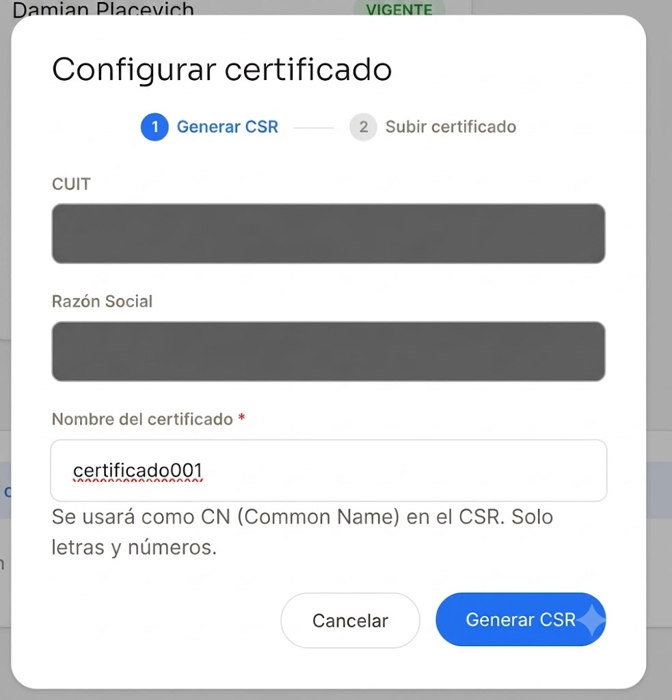
Paso 1: Completar con los datos en el modal
Al iniciar la generación del certificado, se abrirá un modal donde deberás ingresar un nombre identificador para el mismo. Este nombre te permitirá reconocer el certificado dentro del sistema.
Paso 2: Descargar csr.pem
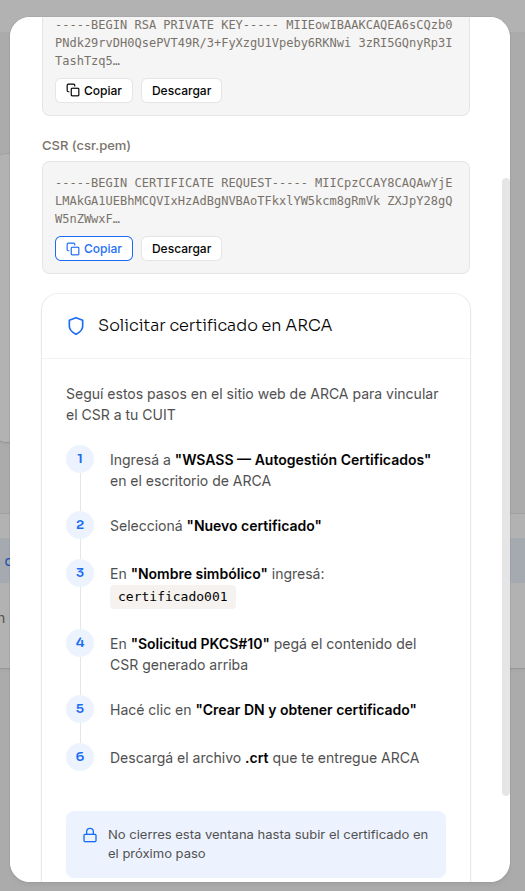
Una vez completados los datos, el sistema generará el archivo CSR. Descargá el archivo csr.pem a tu equipo, ya que lo necesitarás en los próximos pasos.
Paso 3: Acceder a Administración de Certificados Digitales
Dentro de tu escritorio de ARCA, accedé a «Administración de Certificados Digitales».
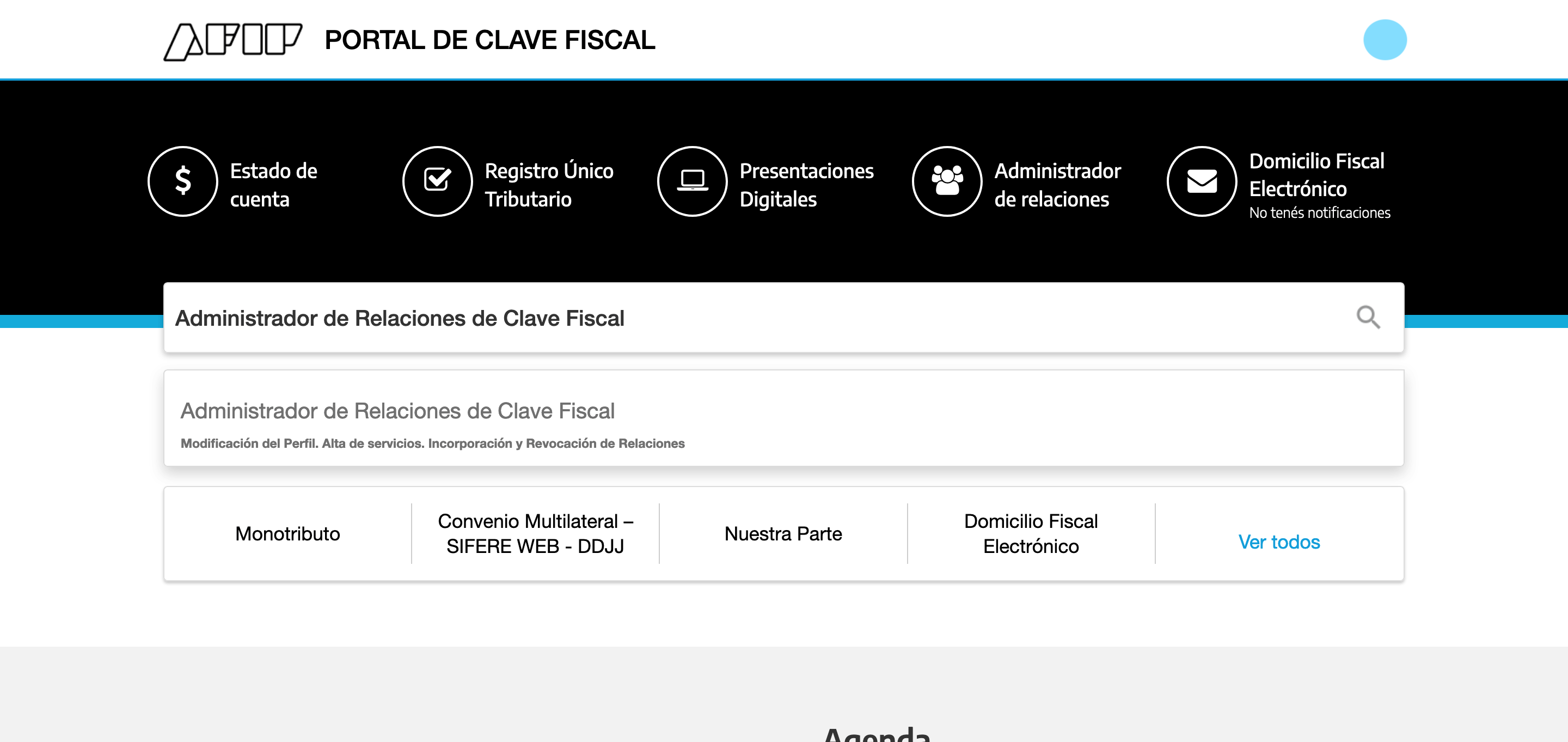
Si no encontrás esta aplicación en tu escritorio, consultá el tutorial Habilitar administrador de certificados de producción.
Paso 4: Seleccionar el contribuyente
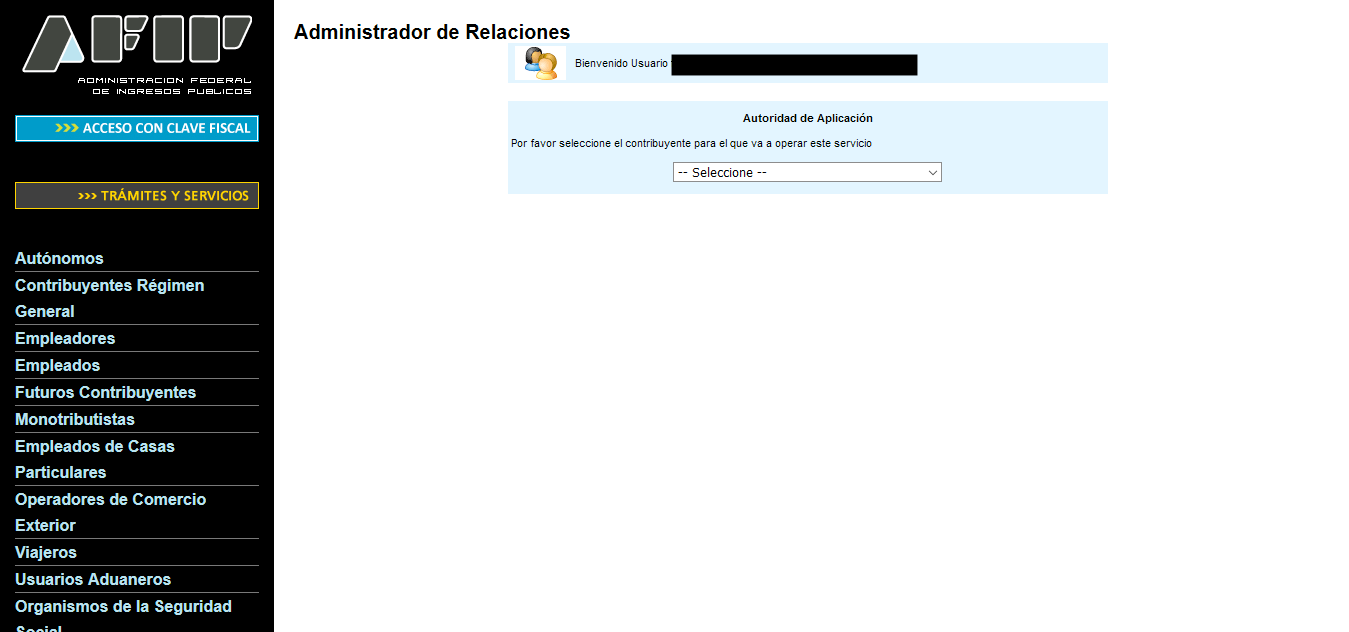
En caso de tener permiso para administrar las relaciones de otros contribuyentes, se te pedirá que elijas a quién deseas administrar. Seleccioná el CUIT correspondiente.
Paso 5: Agregar alias
Dentro de la aplicación, seleccioná «Agregar alias» para iniciar la carga del certificado.
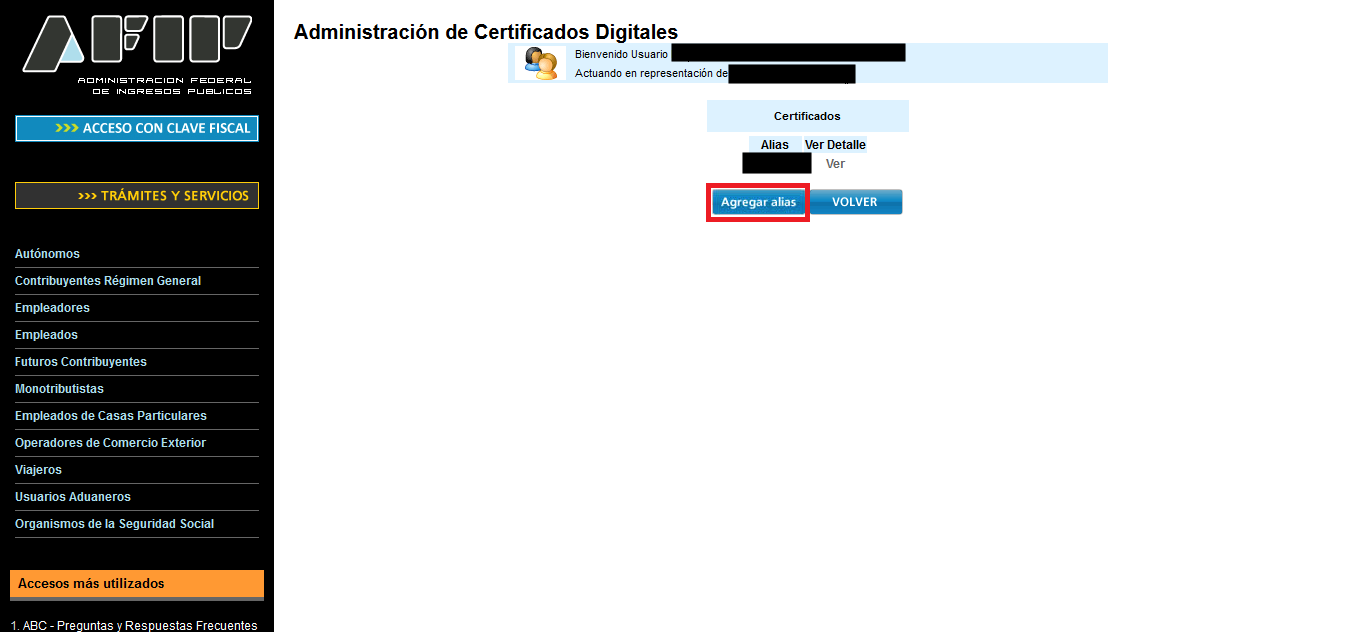
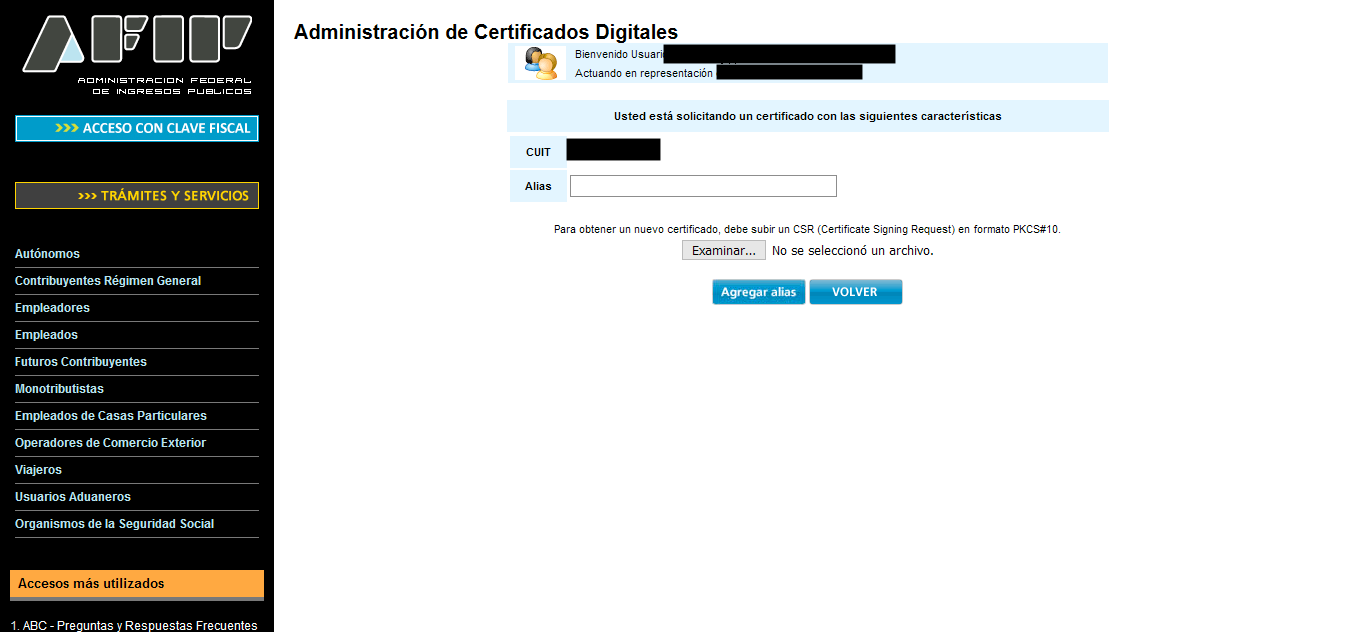
Paso 6: Cargar el CSR
En el campo «Alias», colocá el nombre que le proporcionaste al certificado en el CSR. Luego, hacé clic en Examinar y seleccioná el archivo csr.pem que descargaste anteriormente. Finalmente, presioná «Agregar Alias».
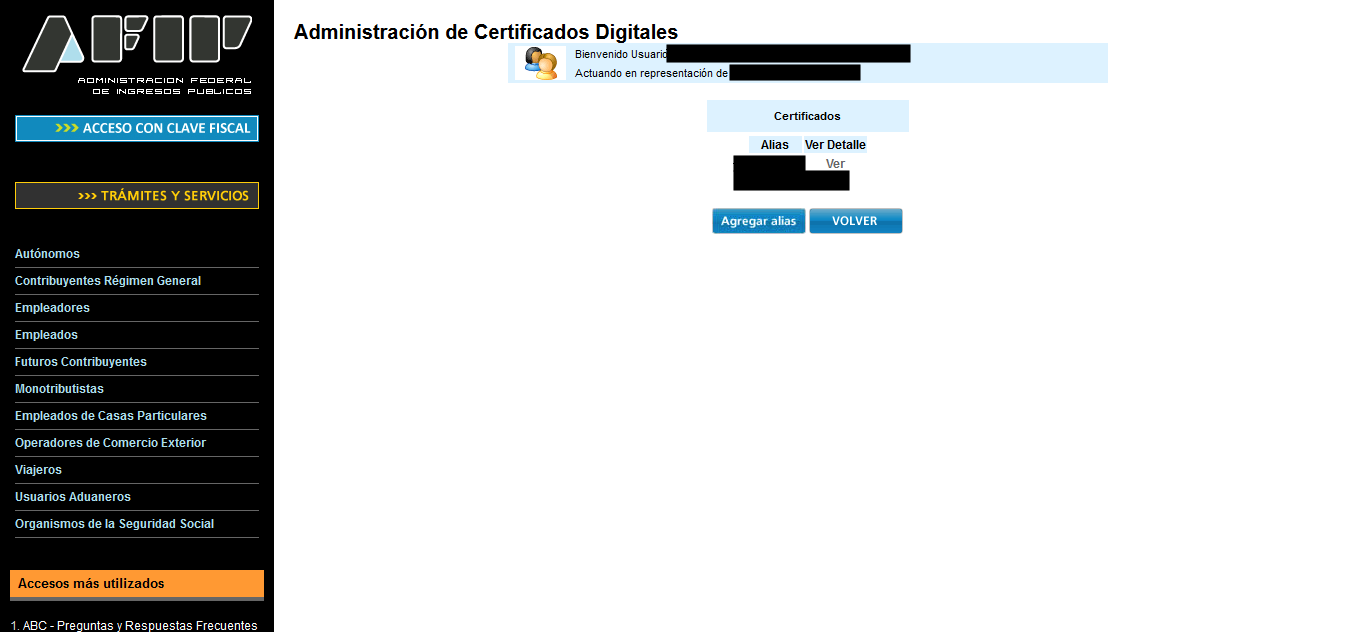
Paso 7: Ver el alias creado
Una vez agregado, el alias aparecerá en la lista. Seleccioná «ver» para acceder a los detalles.
Paso 8: Descargar el certificado
En la pantalla de detalle, hacé clic en el botón «descargar» para obtener tu certificado digital.
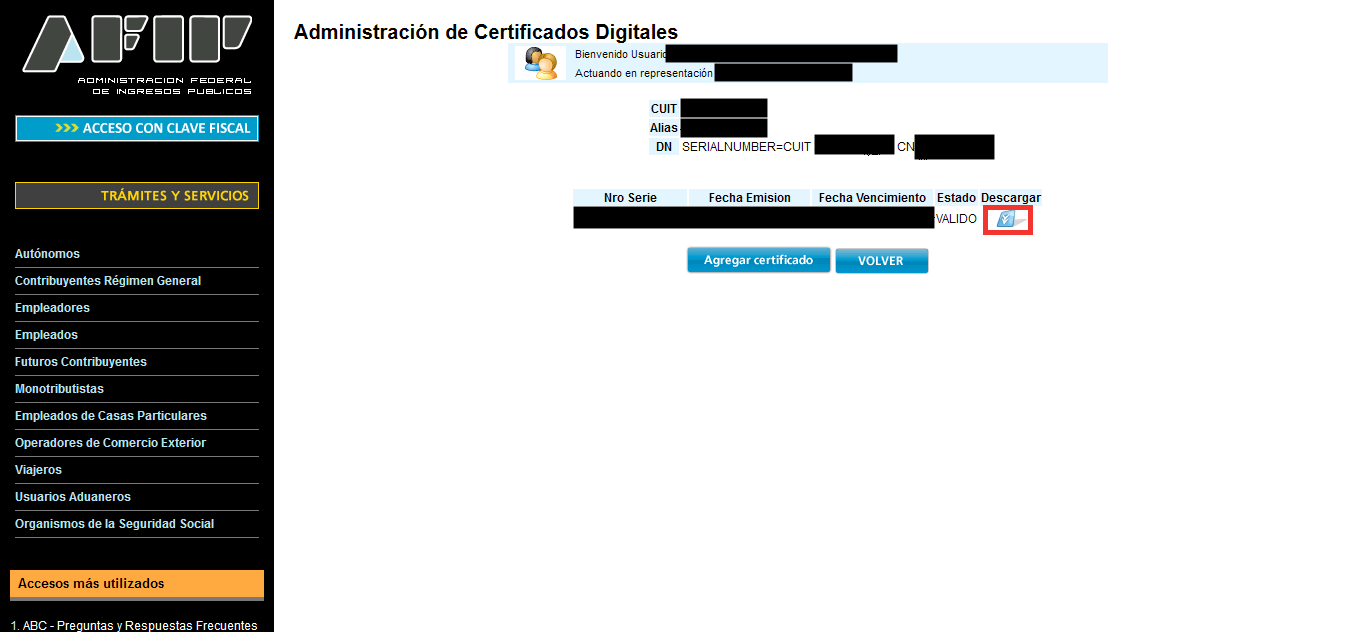
Paso 9: Certificado obtenido
¡Listo! Ya tenés tu certificado (.crt) y la clave (.key) necesarios para operar.
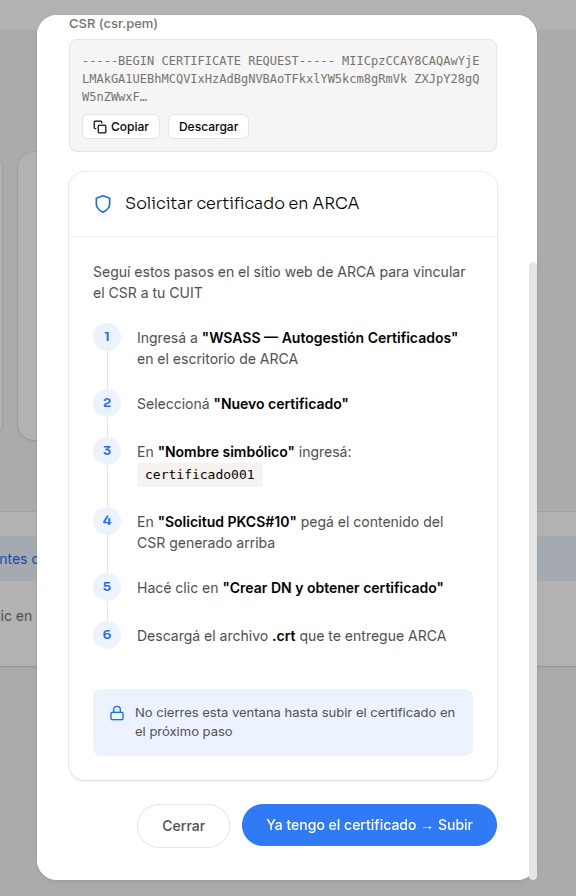
Paso 10: Subir el certificado a facturAR
Volvé a la aplicación y hacé clic en «Ya tengo certificado, subir».
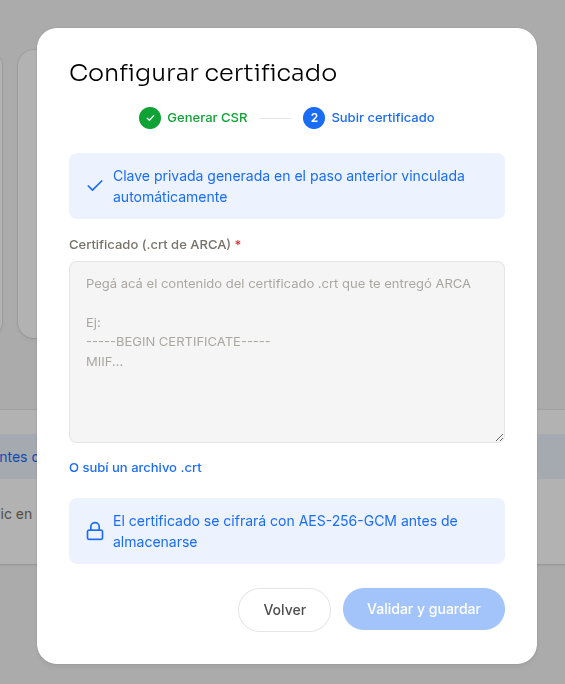
Paso 11: Validar y guardar
Hacé clic en «Subir un archivo .rt», seleccioná tu certificado y luego presioná «Validar y guardar».
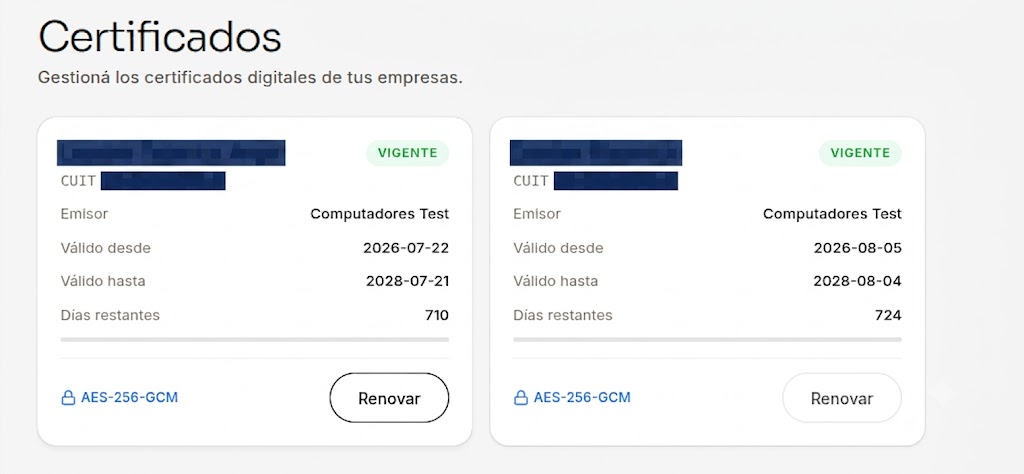
Próximo paso
Con el certificado cargado y validado, podés continuar con la Autorización para Acceder a un Servicio Web de Producción.